Anlage einer Schule in einem neuen Schema
Die Verwaltung von Schemata und die Migration einer existierenden Datenbank in ein existerendes Schema sind im vorherigen Artikel beschrieben.
In diesem Artikel wird beschrieben, wie Sie eine Schule vollständig neu im SVWS-AdminClient anlegen, ohne dass ein existierendes Schema eingelesen oder migriert wird.
Installation und AdminClient
Zuerst muss der SVWS-Server installiert werden, anschließend loggen Sie sich mit dem SVWS-AdminClient als root ein. Gehen Sie zu https://SERVERADRESSE/admin und geben Sie nun den Nutzernamen root sowie das root-Kennwort ein. Dieses Kennwort haben Sie bei der Installation des SVWS-Servers gesetzt.
Legen Sie ein Schema an
Wählen Sie in der Schema-Liste das + an und legen Sie ein neues Schema an.
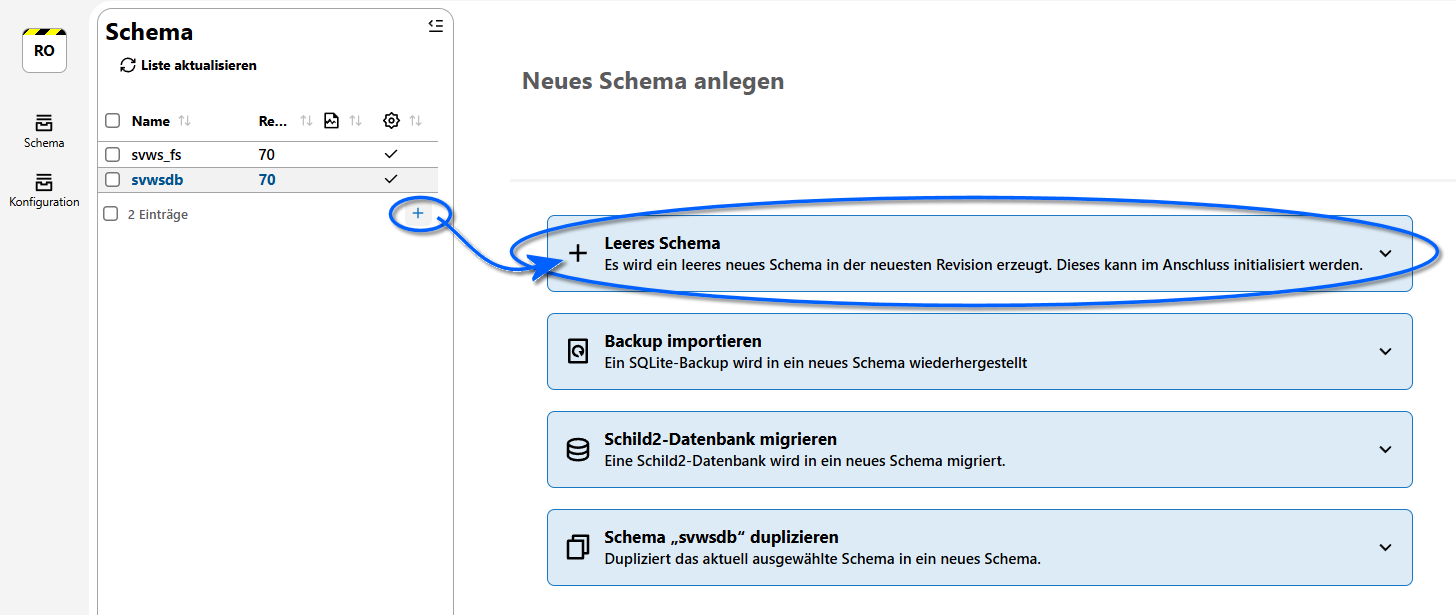
Wenn Sie ein neues Schema erzeugen, werden Ihnen einige Optionen angeboten.
Keine der unteren Optionen sind hier gewünscht: Wählen Sie Leeres Schema an, denn es soll eine neue Datenbank angelegt werden.
Geben Sie nun die grundlegenden Daten für das neue Schema ein.
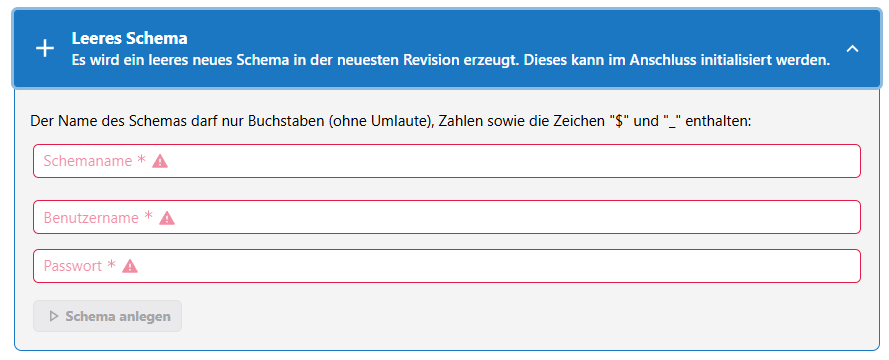
Vergeben Sie einen sinnvollen Schemanamen, einen Schema-Admin-Benutzernamen und ein Passwort für diesen Schema-Admin-Benutzer.
Schema-Admin
Hierbei ist zu beachten, dass der Schema-Admin nur zum technischen Zugriff verwendet wird. Sie können einen existierenden Schema-Admin verwenden, der dann das bekannte Passwort verwendet. In den Beispielen auf dieser Seite wird üblicherweise svwsadmin verwendet. Ihre Bezeichnungen sind aber frei wählbar. Es handelt sich NICHT um einen tatsächlichen Datenbank-Benutzer. Der Datenbank-root hat immer Zugriff auf alle Schemata - diesen geben Sie hier NICHT an, den brauchten Sie nur weiter oben zum Einloggen im SVWS-AdminClient.
Klicken Sie anschließend auf Schema anlegen.
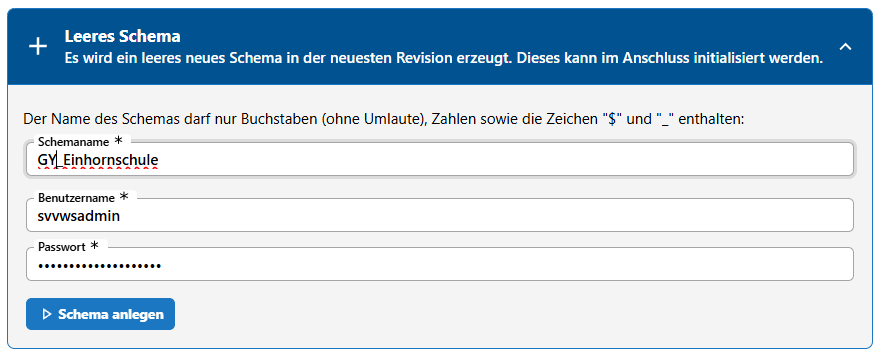
Hier im Beispiel wurde ein sprechender Schulname gewählt, der Schema-Admin bleibt hier im Beispiel der Standard des Autoren für Beispieldatenbanken.
Nachdem Schema anlegen geklickt wurde, dauert es einige Momente, in der die Struktur der Datenbank mit allen Tabellen und Datenfeldern angelegt wird. Diese sind natürlich noch alle leer.
Initialisieren Sie das Schema
Das neue Schema ist nun in der Auswahlliste links zu sehen.
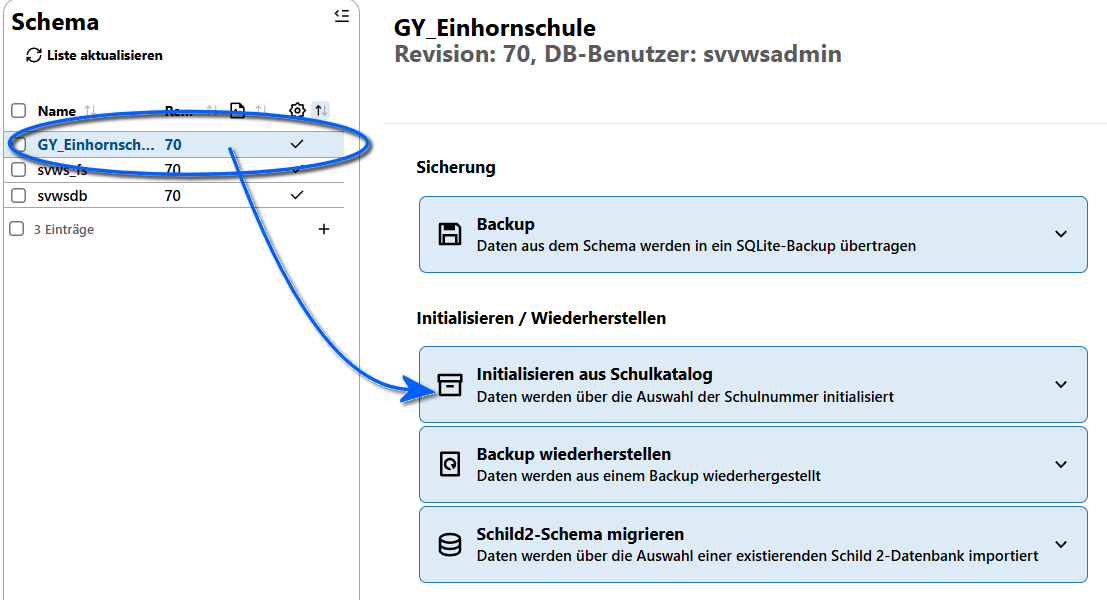
Für dieses Schema werden wieder Optionen angeboten, die hier nicht verwendet werden sollen.
Wählen Sie Initialisieren aus dem Schulkatalog aus. Der Schulkatalog enthält alle Schulen in NRW.
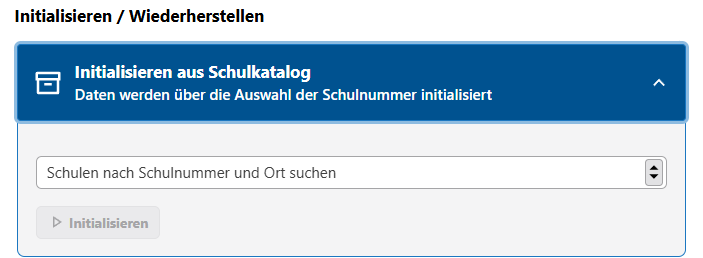
Sie können eine Schulnummer oder einen Ort eingeben um die Dropdown-Liste zu filtern.
Wählen Sie nicht die Schule mit dem besten Namen, sondern die Schule, die Sie anlegen möchten.
Klicken Sie dann auf Initialisieren.
Das Schema - also Ihre neue Schuldatenbank - ist nun initialisiert und kann verwendet werden.
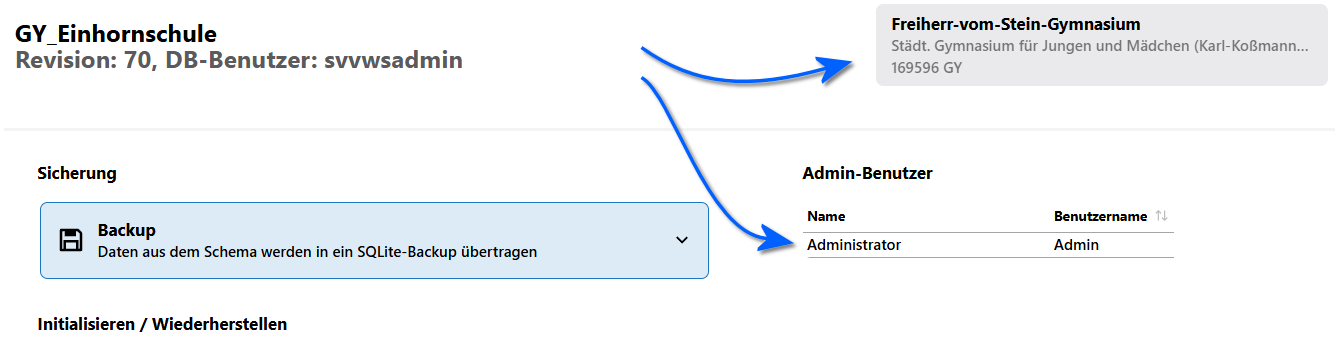
Sie sehen nun oben rechts die grundlegenden Daten Ihrer Schule wie die Bezeichung und die Schulnummer.
Ebenso wurde ein erster Datenbanknutzer angelegt. Es handelt sich um einen Administrator mit dem Login Admin und KEINEM PASSWORT.
Starten Sie das Schema
Starten Sie nun das Schema und nehmen Sie die ersten Einstellungen vor.
Beenden Sie hierfür den SVWS-AdminClient und starten Sie den SVWS-Client.
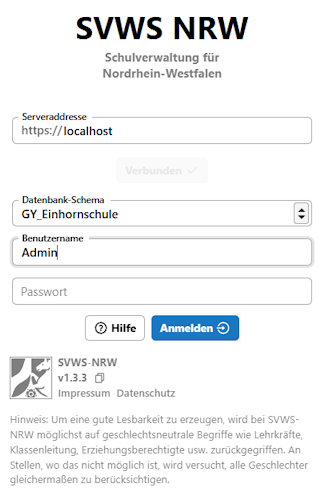
Loggen Sie sich mit dem Admin ein. Das Kenntwort bleibt leer.
Klicken Sie dann auf Anmelden.
Sie sehen eine leere Datenbank. Navigieren Sie als erstes zum Admin-Nutzer und vergeben Sie ein modernen Standards entsprechendes Passwort von ausreichender Länge und Groß-, Kleinbuchstaben und Zahlen. Sie können für mehr Sicherheit auch Sonderzeichen verwenden.
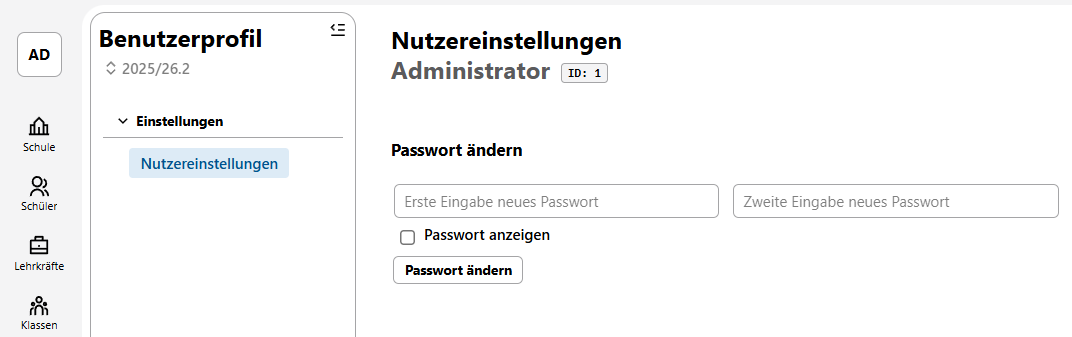
Vergeben Sie ein gutes Kennwort und klicken Sie auf Passwort ändern.
Admin-Passwort
Nutzen Sie auf gar keinen Fall eine Datenbank im Produktivbetrieb, bei der ein Admin-Nutzer ein schwaches oder sogar gar kein Kennwort hat! Hinterlegen Sie das Passwort sicher.
Weitere Schritte
Ihre Datenbank ist nun angelegt und verwenbar. Die nächsten Schritte können sein:
Kontrollieren Sie in der App Schule die Stammdaten der Schule.
Legen Sie über die App Einstellungen in der Benutzerverwaltung weitere Benutzergruppen und Benutzer mit passenden Rechten an.
Hinterlegen Sie Emaildaten.
Legen über die App Schule unter Kataloge grundlegende Katalogeinträge an, etwa
- eventuelle Abteilungen
- die Jahrgänge
- Fächer
- Klassen
- ...
Erfassen Sie anschließend ihre Lehrkräfte
Kontrollieren Sie alle Kataloge und befüllen Sie diese
...
SchILD-NRW 3
Anschließend können Sie sich mit dem Admin oder mit einem der gegebenfalls neu angelegten Datenbankbenutzern in SchILD-NRW 3 anmelden und auch diesen Client verwenden.
SchILD-NRW 3 und der SVWS-Client greifen beide auf das gleiche Schema mit den gleichen Daten zu und Änderungen über das eine Programm stehen damit auch im anderen zur Verfügung.
Sie müssen zuerst eine Datei anlegen, in der die Anmeldedaten für das Schema hinterlegt ist. Diese Datei liegt im Ordner

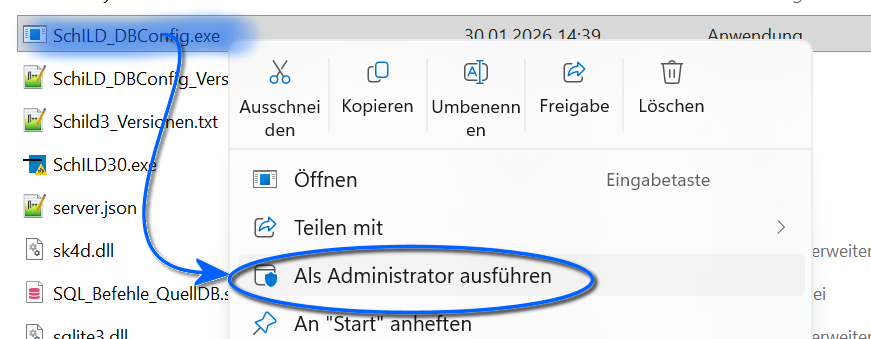
Gehen Sie hierzu in das Installationsverzeichnis von SchILD-NRW 3. Starten Sie dort die SchILD_DBConfig.exe. Per Standard blendet MS Windows die Dateiendung aus, daher wird eventuell nur SchILD_DBConfig angezeigt.
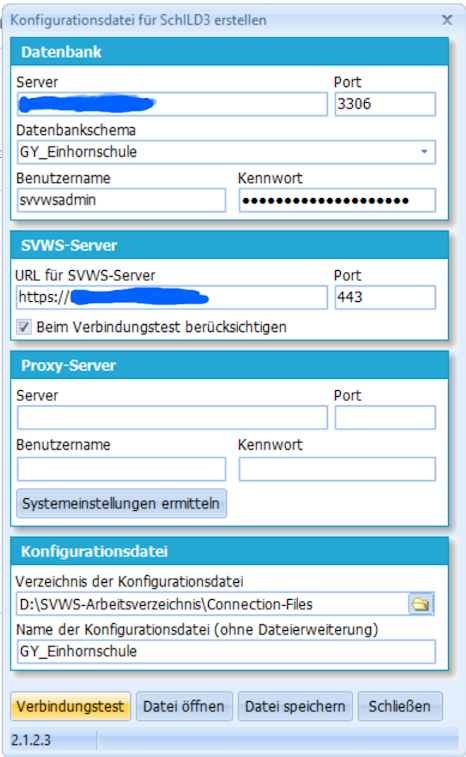
Geben Sie die Daten für Ihren Server ein. Wählen Sie das zu konfigurierende Schema und geben Sie den Schema-Admin mit dem passenden Passwort ein. Eventuell ist dieser schon ausgefüllt.
Ausgefüllte Felder
Sind die Felder nicht vorausgefüllt kann es sich lohnen auszuprobieren, die SchILD_DBConfig als Windows-Admin über das Kontextmenü der rechten Maustaste zu starten. Möglicherweise führt dies dazu, dass Felder schon befüllt sind.
Unabhängig davon, ob die Felder schon ausgefüllt sind oder nicht, lassen sich hier alle Eintragungen auch von Hand vornehmen.
Kontrollieren Sie die übrigen Daten wie das SVWS-Arbeitsverzeichnis.
Klicken Sie auf Verbindungstest.
Wenn alles funktioniert, können Sie auf Datei speichern klicken.
Starten Sie anschließend SchILD-NRW-3 und loggen Sie sich in Ihrem neuen Schema ein. In der Regel gibt es an Ihrer Schule auch nur ein Schema, so dass SchILD-NRW-3 dieses sofort lädt.